
Несколько материалов на одной стороне: новая возможность редактора чертежей M1 Pro
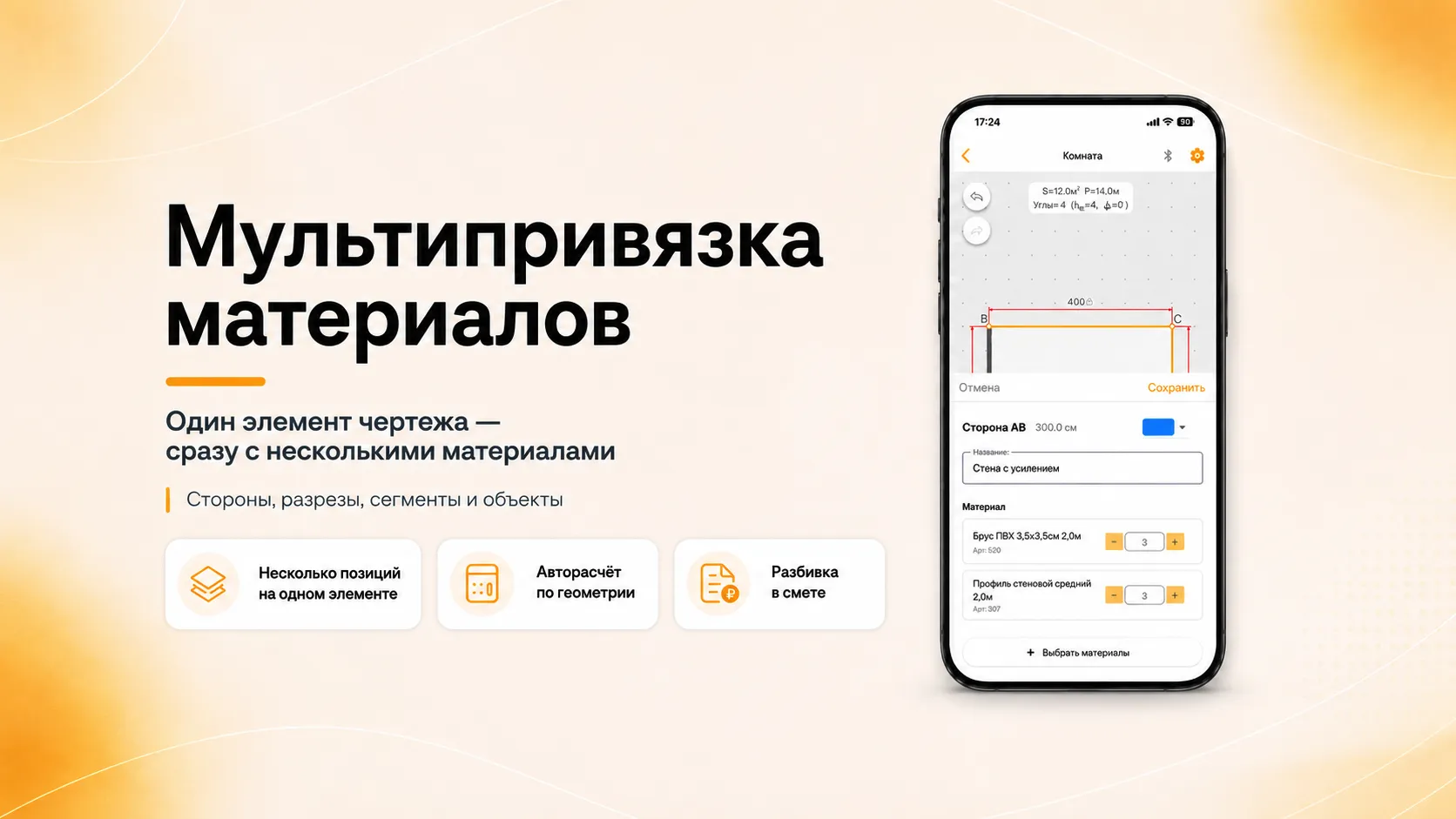
Несколько материалов на одной стороне
Теперь к одной стороне чертежа можно привязать сразу несколько материалов. M1 Pro рассчитает количество по длине стороны, передаст позиции в смету и покажет, из каких элементов складывается общий объём.
Раньше одной стороне назначался один материал. Теперь на ней можно собрать несколько связанных позиций — например, основной профиль и брус для усиления.
Количество рассчитывается по чертежу, а каждую позицию при необходимости можно скорректировать вручную.
Разберём функцию на прямоугольном помещении 300 × 400 см: добавим материалы двум сторонам, проверим значения в редакторе и посмотрим итог в смете.
Выберите сторону чертежа
Откройте объект, добавьте помещение и перейдите в редактор чертежей. Постройте прямоугольник 300 × 400 см.
Выделите сторону AB и в нижнем контекстном меню нажмите «Инфо». В открывшейся панели можно изменить название и цвет стороны, а также назначить материалы.
Добавьте несколько материалов
В нижней части панели нажмите «Выбрать материалы». В каталоге отметьте «Профиль стеновой средний 2,0 м» и «Брус ПВХ 3,5 × 3,5 см, 2,0 м».
На кнопке отображается количество выбранных позиций — например, «Готово (2)». Это позволяет проверить выбор перед возвратом в панель стороны.
Нажмите «Готово». Обе позиции появятся в панели стороны AB. К одному элементу чертежа можно привязать сразу несколько материалов без ограничения по количеству.
Проверьте рассчитанное количество
Длина стороны AB — 300 см, поэтому для материалов с расчётом в метрах приложение подставит 3 метра. Для профиля оставьте это значение, а количество бруса измените кнопками «−» и «+» с 3 до 2 метров.
рассчитано автоматически по геометрии чертежа.
значение, изменённое пользователем вручную. Оно больше не пересчитывается при изменении геометрии стороны.
Добавьте название и цвет стороны
В поле «Название» укажите «Стена с усилением». При необходимости выберите отдельный цвет — так нужный элемент проще найти в сложном помещении.
Важно: нажмите «Сохранить». Если закрыть панель без сохранения, изменения не будут зафиксированы.
Назначьте профиль второй стороне
Выделите сторону BC длиной 400 см, откройте «Инфо» и через «Выбрать материалы» добавьте «Профиль стеновой средний 2,0 м».
Приложение подставит 4 метра. После сохранения один профиль будет связан с двумя сторонами: AB — 3 метра, BC — 4 метра.
Проверьте разбивку в смете
Выйдите из редактора и откройте клиентскую смету помещения. У профиля раскройте блок «Итого по сторонам».
- AB — 3 метра;
- BC — 4 метра;
- общий итог — 7 метров.
У бруса будет отдельная позиция: AB — 2 метра, общий итог — 2 метра.
Измените количество прямо из сметы
Раскройте разбивку профиля и измените значение стороны AB с 3 до 2 метров.
Вернитесь в редактор, выберите AB и откройте «Инфо»: у профиля будет установлено то же значение — 2 метра. Редактор и смета используют одни данные.
Отвяжите отдельный материал
Откройте настройки стороны и смахните строку материала влево. Нажмите «Отвязать», затем сохраните изменения. Остальные материалы этой стороны останутся на месте.
В смете материал также можно убрать с одной стороны: раскройте «Итого по сторонам» и смахните подстроку нужного элемента.
Проверьте пересчёт после изменения стороны
Серое автоматическое количество меняется вместе с геометрией: если увеличить сторону с 3 до 4 метров, значение профиля также станет равным 4 метрам.
После ручного изменения значение становится чёрным и больше не пересчитывается при изменении длины стороны.
Где ещё работает функция
Здесь мы разобрали стороны помещения. Мультипривязка также предусмотрена для других элементов редактора; их логику лучше рассматривать отдельно.
- Разрезы
- Сегменты
- Объекты на чертеже
Например, к светильнику можно привязать платформу, термокольцо, клеммы и сам светильник. Подробно эти сценарии разберём в отдельных инструкциях.
Чертёж становится основой детальной сметы
Назначайте материалы во время работы над помещением, проверяйте автоматические значения и при необходимости меняйте отдельные количества из редактора или сметы.
- Несколько материалов на одной стороне
- Автоматический расчёт по размерам чертежа
- Единые значения в редакторе и смете
Попробуйте функцию на тестовом помещении