
Несколько материалов для светильника: от чертежа до сметы в M1 Pro

Несколько материалов для светильника: от чертежа до сметы в M1 Pro
Назначьте одному светильнику несколько материалов из избранного и скопируйте настроенный объект. M1 Pro пересчитает количества в смете и сохранит связь каждой позиции с конкретным светильником.
- 01 Объект на чертеже
- 02 Материалы из избранного
- 03 Копирование вместе с позициями
- 04 Смета пересчёт количества
- 05 PDF схема и разбивка
Одному светильнику на плане можно назначить сразу несколько материалов.
Это продолжение возможности, показанной в публикации «Несколько материалов на одной стороне»: теперь тот же принцип разбираем на повторяющихся объектах чертежа. К светильнику можно отдельно привязать светильник, платформу, протекторное кольцо и клемму. При копировании объекта связанные позиции перейдут в новую копию, а количества в смете обновятся автоматически.
Два одинаковых объекта в одном помещении
Разберём связку на прямоугольном помещении и проследим путь назначенных материалов от первого светильника до PDF.
- Помещение300 × 400 см
- Объекты«Светильник» и «Светильник (1)»
- Диаметр в демонстрации25 см — тестовое значение для наглядного показа функции
Добавьте светильник на чертёж
Откройте помещение в редакторе и нажмите «Добавить объект».
- Выберите режим «Создать круг».
- Укажите тип объекта «Светильник».
- Задайте название «Светильник» и диаметр 25 см.
- Нажмите «Построить» и разместите объект на плане.
После построения светильник можно переместить в нужную точку и задать расстояния до сторон помещения.
Назначьте светильнику несколько материалов
Выделите светильник, откройте «Инфо» и нажмите «Выбрать материалы». В демонстрации четыре позиции выбираются по отдельности из избранного:
- Протекторное кольцо Ø 75 мм.
- Платформа для светильника универсальная 60–110 мм.
- Клемма ВАГО 2-контактная.
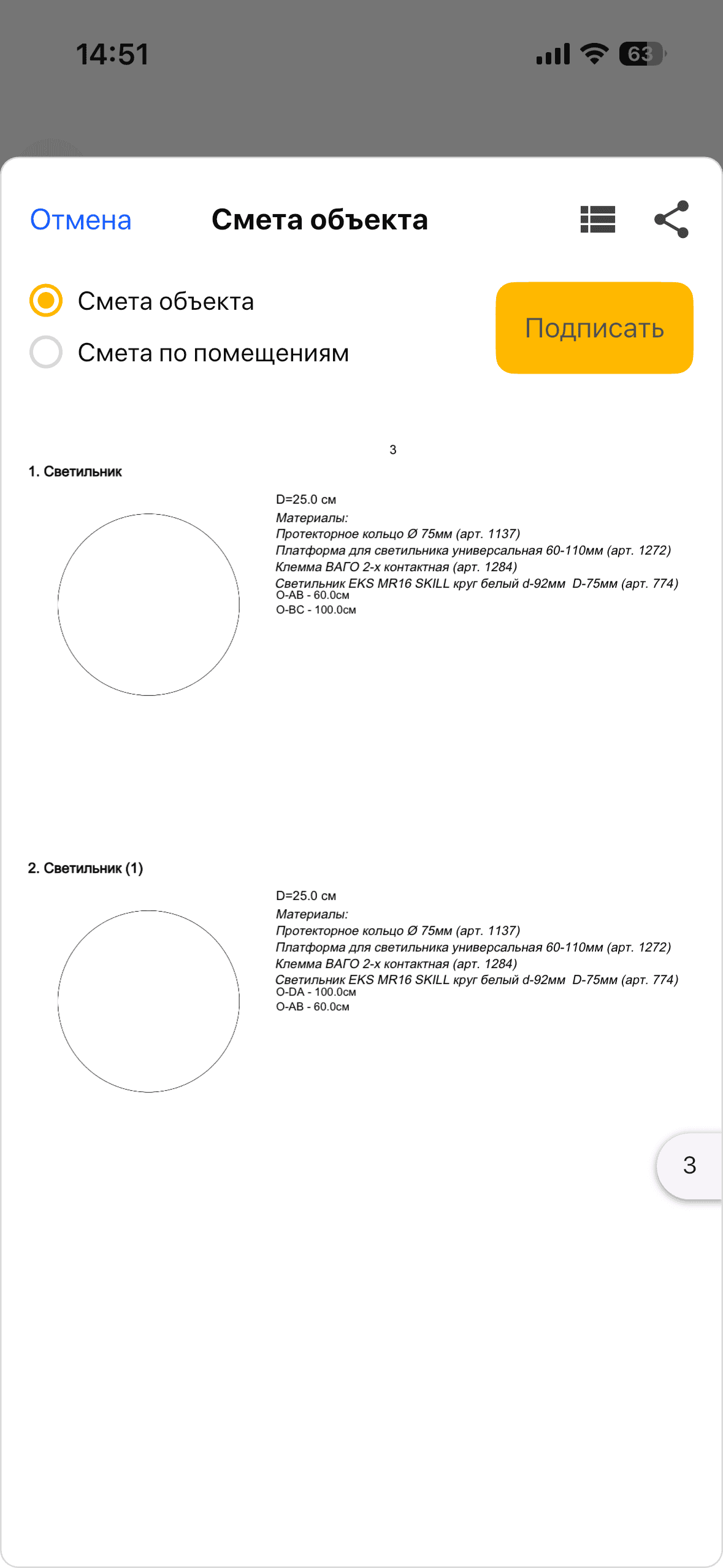
- Светильник EKS MR16 SKILL круг белый d-92 мм, D-75 мм.
Проверьте количество каждой позиции и нажмите «Сохранить». Теперь объект хранит положение светильника и связанные с ним материалы.
Скопируйте настроенный светильник
Выделите настроенный объект и нажмите «Копия». На чертеже появится «Светильник (1)» с тем же диаметром и теми же четырьмя позициями.
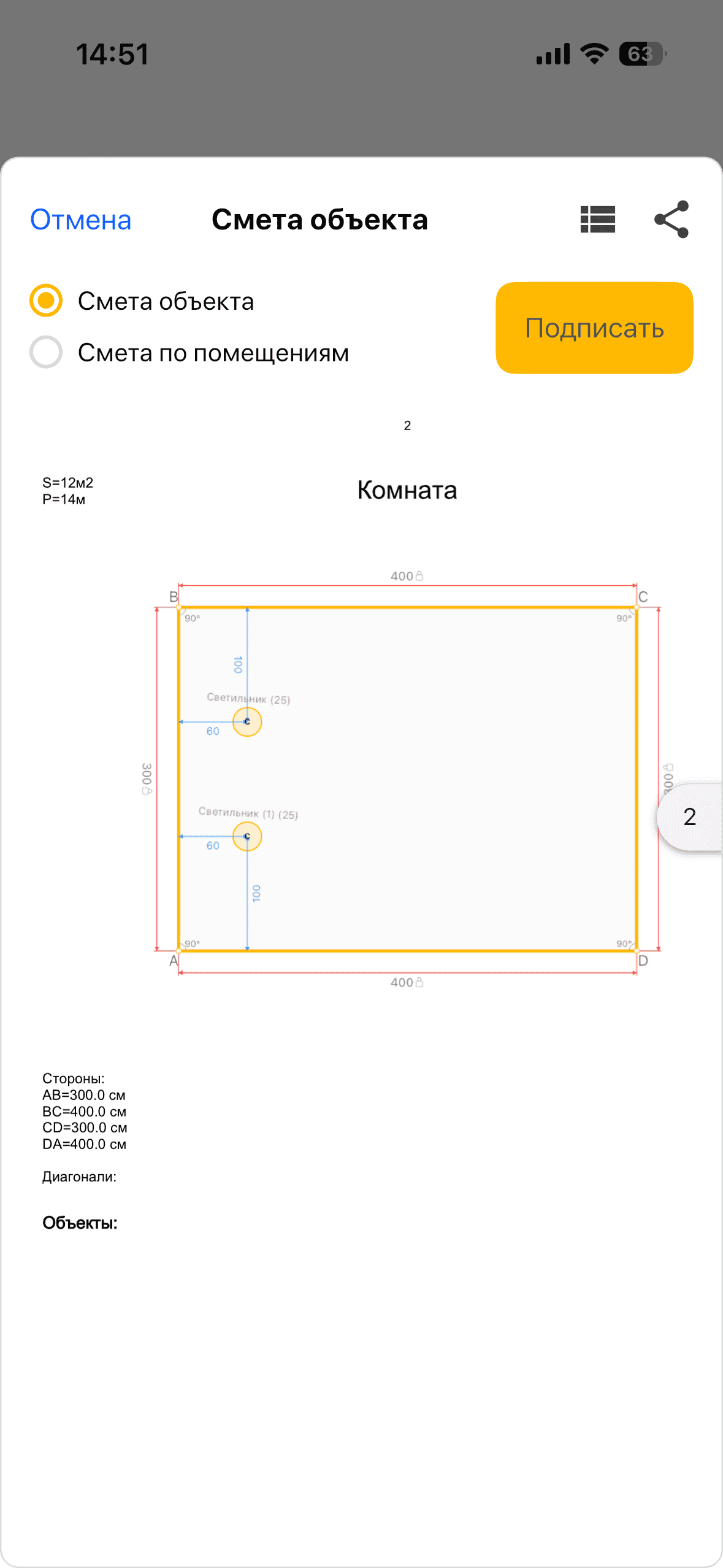
Разместите копию и задайте её расстояния до сторон помещения. В демонстрации для первого светильника указаны 60 см от стороны AB и 100 см от стороны BC; для копии — 100 см от стороны DA и 60 см от стороны AB.
Повторно создавать объект и заново выбирать материалы не требуется: параметры и назначенные материалы сохраняются при копировании.
Проверьте разбивку в смете
Смета формируется на основе чертежа: после копирования каждая связанная позиция учитывается в количестве двух штук. В блоке «Итого по сторонам» общий итог распределяется между конкретными объектами.
Позиции сохраняют связь со своими светильниками, поэтому монтажнику проще понять, какие материалы относятся к каждому объекту. Если одинаковых светильников станет больше, количества пересчитаются, а распределение по объектам сохранится.
Что будет видно в PDF
В сформированной PDF-смете чертёж показывает расположение обоих светильников и заданные расстояния. На отдельной странице каждый объект выводится своим блоком — с диаметром, материалами и расстояниями до сторон.
Один документ связывает три уровня информации
- где находится светильник;
- какие позиции относятся к нему;
- как общее количество распределено в смете.
Для повторяющихся объектов с одинаковым наполнением
Например, для нескольких одинаковых точечных светильников в одной комнате.
Если модели или способ монтажа отличаются, откройте «Инфо» у копии и проверьте название, размеры, материалы и количество каждой позиции. Не оставляйте назначенные материалы без проверки для другого типа светильника.
Назначьте материалы первому светильнику один раз
Для одинаковых объектов не придётся выбирать позиции заново: M1 Pro перенесёт назначенные материалы в копию, пересчитает количества и сохранит связь каждой позиции с конкретным светильником. Так смета остаётся связана с чертежом, а монтажнику проще проверить материалы по каждому объекту.
Выбранные в демонстрации позиции показывают механику назначения и копирования. Для рабочего объекта состав и совместимость материалов нужно проверять по проекту.